快连专业VPN服务核心介绍
极速全球网络
遍布全球的高速服务器节点,专有加速协议,为您提供低延迟、高带宽的网络体验,畅享4K流媒体、在线游戏与高速下载。
顶级安全隐私
采用银行级AES-256加密技术,严格执行无日志政策,确保您的在线活动、个人数据和IP地址完全匿名,免受黑客与监控侵扰。
简洁易用客户端
专为电脑用户设计的直观客户端,界面简洁,功能强大。一键连接智能服务器,支持自定义设置,满足高级用户需求。
电脑版详细安装步骤

第一步:访问官网下载页面
在您的电脑浏览器中打开快连官网,导航至“应用下载”页面。根据您的操作系统(Windows 或 macOS),点击对应的“立即下载”按钮。下载文件通常为 .exe(Windows)或 .dmg(macOS)格式。
第二步:运行安装程序
Windows用户:找到下载的.exe文件,双击运行。如有用户账户控制提示,请点击“是”。按照安装向导提示,选择安装路径并点击“安装”。
macOS用户:打开下载的.dmg文件,将“快连VPN”图标拖拽到“应用程序”文件夹中即可完成安装。

第三步:登录您的账号
安装完成后,在桌面或开始菜单(Windows)或应用程序文件夹(macOS)中找到“快连VPN”并启动。在客户端登录界面,输入您注册的账号和密码。新用户需先在官网注册账号。
第四步:一键连接与使用
登录成功后,您将看到简洁的主界面。点击中央的“快速连接”大按钮,客户端将自动为您选择最优的服务器。连接成功后,按钮将变为绿色,并显示“已保护”状态。此时,您的电脑网络已通过VPN加密,可以安全自由地访问互联网。
Windows与macOS安装注意事项
Windows系统特别提示
- 防火墙提示:安装或首次运行时,Windows Defender防火墙可能会弹出警告,请选择“允许访问”。
- 管理员权限:安装和某些网络驱动配置需要管理员权限,请确保以管理员身份运行安装程序。
- 旧版本卸载:如果之前安装过旧版本,建议先通过控制面板完全卸载,再安装新版本。
- 杀毒软件:部分杀毒软件可能误报,请将快连VPN添加到信任列表。
macOS系统特别提示
- 安全性与隐私设置:首次打开时,系统可能会阻止运行。请进入“系统偏好设置” > “安全性与隐私”,点击“仍要打开”。
- 网络扩展权限:安装过程中会请求添加VPN网络扩展,必须点击“允许”才能正常使用。
- 系统兼容性:确保您的macOS版本为10.13或更高,以获得最佳兼容性。
- 从App Store安装:我们提供官网直接下载版本,功能更全面。App Store版本受平台限制,功能可能有所不同。
安装后首次使用指南
服务器选择与切换
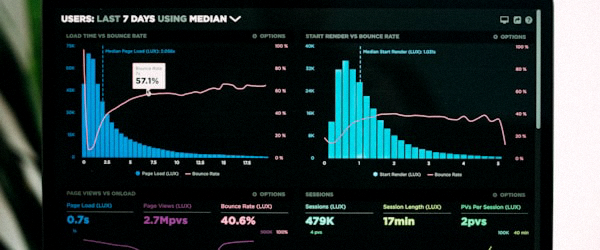
点击“快速连接”旁的服务器列表,可以手动选择特定国家或城市的服务器。我们会显示每个服务器的当前延迟,帮助您选择最快的节点。
基础设置与优化
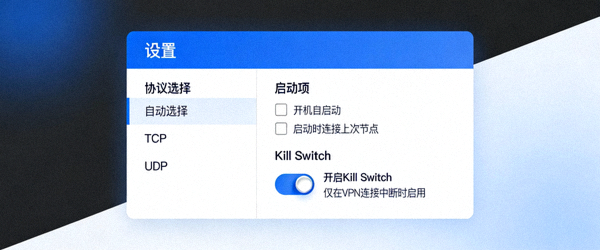
进入客户端“设置”,您可以:1. 选择连接协议(推荐自动);2. 设置开机启动;3. 启用“网络锁定”(Kill Switch)功能,在VPN断开时自动阻断网络,防止IP泄露。

验证连接与享受服务
连接成功后,您可以访问ipcheck网站验证IP地址是否已变更。现在,您可以无限制地访问全球内容,享受安全的网络购物、流畅的跨国视频会议和高清流媒体。