一、 快连VPN核心功能亮点详解
极速全球网络接入
部署在全球各大洲的数千台高速服务器,采用智能路由技术,自动为您匹配延迟最低、带宽最高的节点。专为4K流媒体、大型文件传输和在线游戏优化,确保网络体验无卡顿。
银行级安全加密
采用行业领先的AES-256-GCM加密算法,结合完美的前向保密技术。严格执行“零日志”政策,绝不记录您的浏览历史、流量数据或IP地址,从技术上杜绝隐私泄露风险。
智能分应用代理
独家功能,允许您为不同的应用程序设置不同的代理规则。例如,仅让浏览器通过VPN访问国外网站,而让办公软件和游戏直连本地网络,兼顾速度与访问需求。
无缝跨平台同步
一个账号可在Windows、macOS、iOS、Android等多达5台设备上同时使用。收藏的服务器、自定义设置在所有设备间自动同步,实现真正的无缝切换体验。
广告与恶意软件拦截
内置的防护模块可有效拦截网页广告、弹窗、跟踪器以及已知的恶意软件域名,不仅提升浏览速度,更在连接层面为您的设备提供额外保护。
7x24小时专业支持
我们提供全天候的在线客服与技术支持,无论您遇到连接问题、配置疑问还是安装故障,都能通过帮助中心或在线聊天快速获得专业解答。
二、 电脑版(Windows/macOS)详细安装步骤
请根据您的操作系统选择对应的安装指南。整个过程简单快捷,通常可在5分钟内完成。
1 第一步:下载安装程序
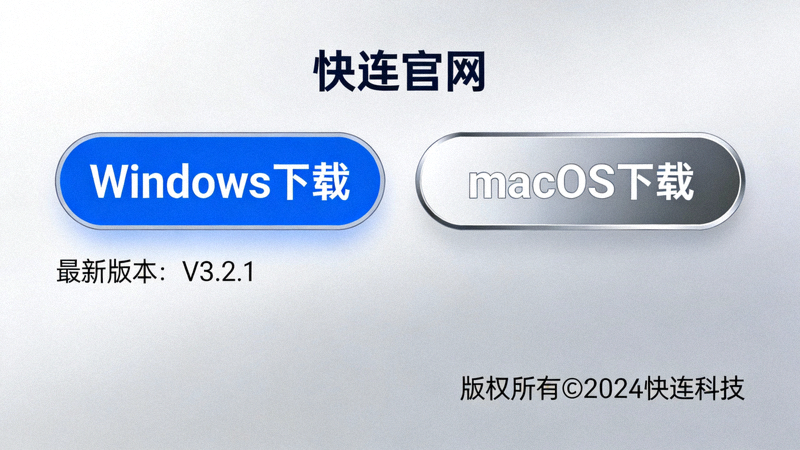
访问快连官网下载页面。
根据您的电脑系统,点击 “下载Windows客户端” 或 “下载macOS客户端” 按钮。
下载完成后,在您的“下载”文件夹中找到安装文件:
- Windows:
KuaiLian_Setup.exe(约 25 MB) - macOS:
KuaiLian.dmg(约 30 MB)
2 第二步:运行并安装软件
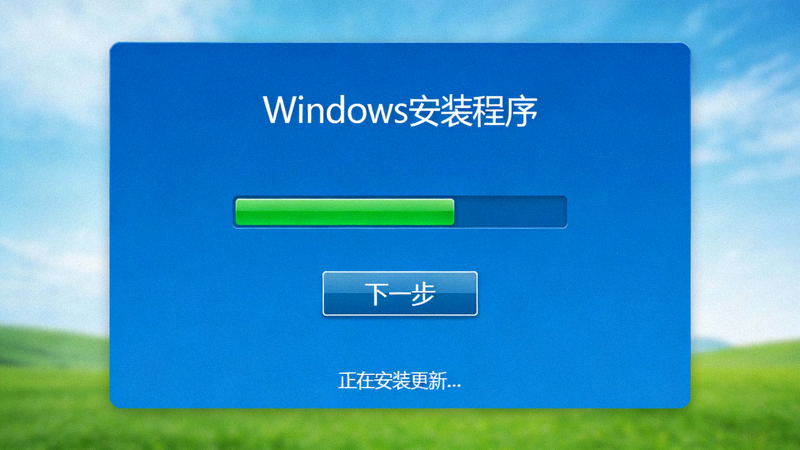
Windows用户:双击 .exe 文件。如果出现“用户账户控制”提示,点击“是”。按照安装向导的提示,选择安装目录(建议使用默认路径),然后点击“安装”。
macOS用户:双击 .dmg 文件。将“快连”应用图标拖拽到“应用程序”文件夹中。首次打开时,可能会遇到“无法验证开发者”的提示,请前往“系统偏好设置” > “安全性与隐私” > 点击“仍要打开”。
3 第三步:登录您的账号
安装完成后,桌面或开始菜单会出现“快连”快捷方式。双击启动程序。
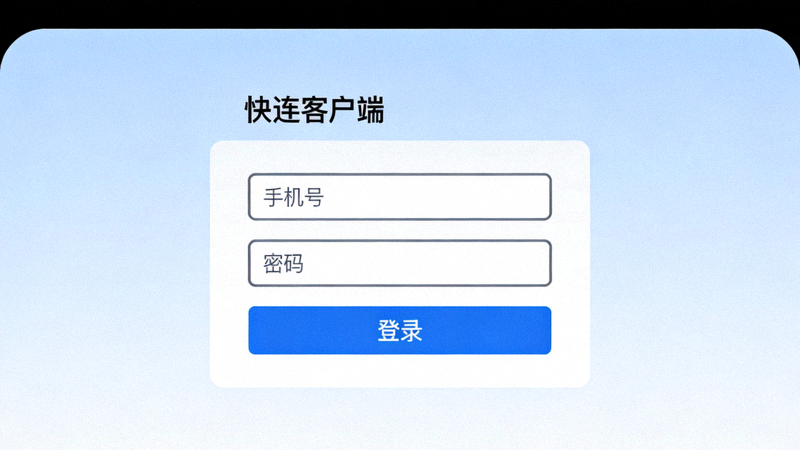
在登录界面,输入您已注册的手机号/邮箱和密码。如果您是新用户,请点击“注册账号”链接,完成简单注册后再登录。
首次登录成功,系统可能会请求网络权限(创建VPN连接),请务必点击“允许”或“同意”。
4 第四步:一键连接与服务器选择
登录后进入主界面。最显眼的是中央的“快速连接”大按钮。点击它,客户端将自动为您选择最优服务器。
您也可以点击服务器列表,手动选择特定国家或城市的节点。支持按延迟、负载排序,并可收藏常用服务器。
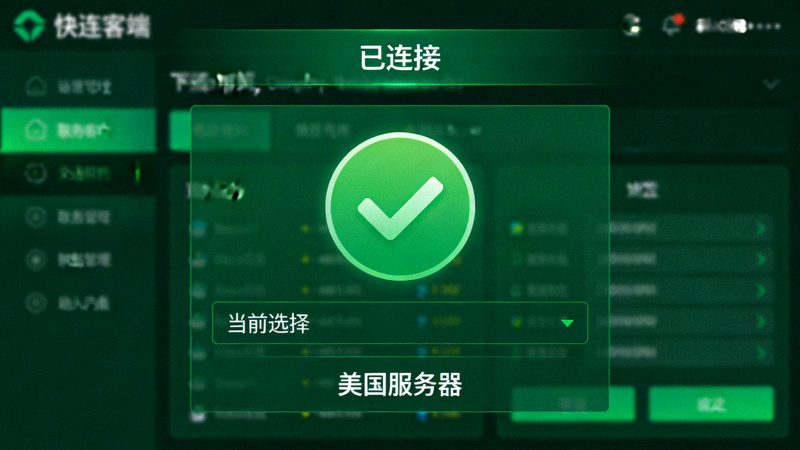
连接成功后,界面会显示绿色的连接状态、当前IP地址和连接时长。此时您的所有网络流量均已通过加密隧道传输。
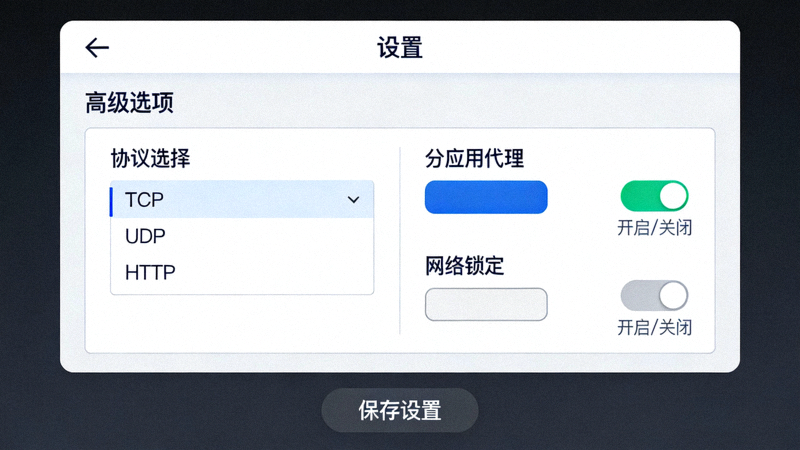
5 第五步:高级功能配置(可选)
点击客户端右上角的设置(齿轮图标),探索高级功能:
- 开机自启:设置客户端随系统启动。
- 协议选择:在遇到连接问题时,可尝试切换连接协议(如TCP/UDP)。
- 分应用代理:在“代理设置”中为特定应用配置代理规则。
- 网络锁定:启用后,若VPN意外断开,将自动阻断所有网络流量,防止IP泄露。
- 主题切换:支持深色/浅色模式。
三、 常见安装问题与解决方案
2. 检查本地网络:重启路由器和电脑。
3. 更换连接协议:在设置中尝试切换不同的传输协议(如从UDP切换到TCP)。
4. 关闭防火墙/安全软件:暂时禁用第三方防火墙或安全软件,测试是否为软件拦截。
sfc /scannow 并按回车。